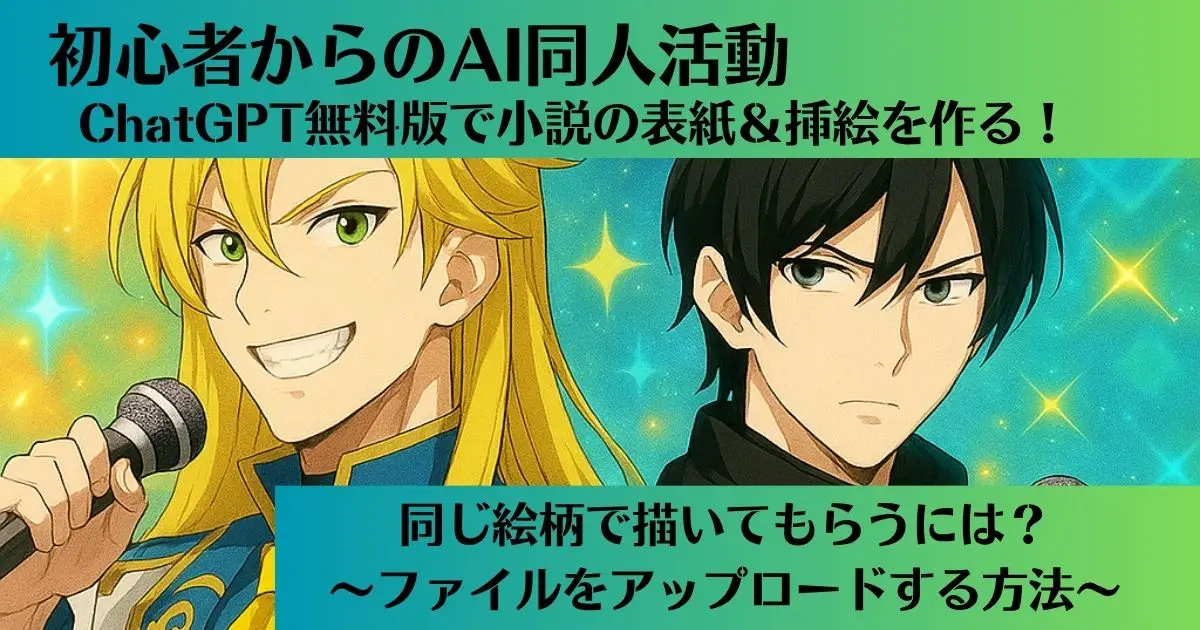
「絵が描けないけど、自分の小説に挿絵を作りたい!」そんな願いも、ChatGPTは叶えてくれます。
しかし、ここで問題になるのが、画像生成のたびに、毎回絵柄が変わってしまうこと。
同じ髪型や色などを指定しても、全然違う絵柄のイラストになることも珍しくありません。
小説の表紙や挿絵なので、絵柄に統一感がないと困りますよね!
「全く同じ」とはいきませんが、絵柄を近づけるための手っ取り早い方法があります。
以下で、私が行っている手順を紹介します。
※ChatGPT無料版を使用していますが、現在はパソコンでしか画像生成ができなくなったため、パソコンでの作業を前提としています。
①まず、元になる画像を作成して保存
ChatGPTの画像生成で、自分のイメージ通りの画像ができたら、それを保存しておきます。
以下は、自作小説の表紙として生成依頼し、自分のイメージ通りにできた画像です。
入力したプロンプトはこんな感じです。

同様に、相棒キャラの画像も用意します。
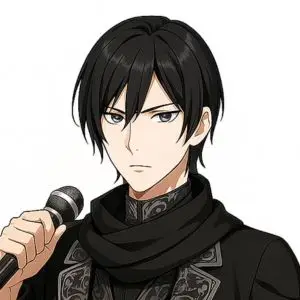
これらの画像が、いわゆる「イメージ画像」となります。
②イメージ画像をChatGPTにアップロード
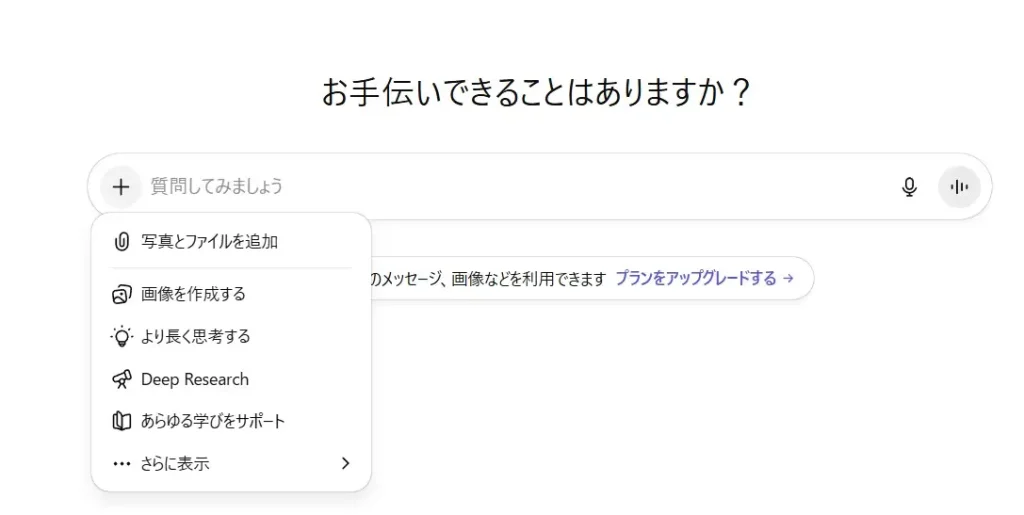
ChatGPTのチャット欄で「+」マークをクリックすると「写真とファイルを追加」という項目があります。
ここをクリックすると、保存してある画像をChatGPTにアップロードできます。
③チャット欄にどんな画像を生成してほしいか入力
アップロードしたら、そのままチャット欄にどんな画像を生成してほしいか入力します。
私の場合、①で作成した2枚をアップロードし、以下のように入力しました。
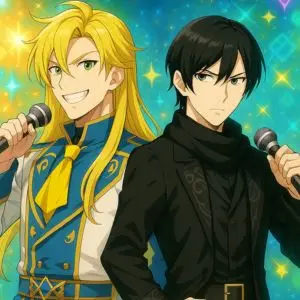
出来上がったのがこちらの画像となります。
完全に同じ絵柄というわけにはいきませんが、髪型や服装、色などの雰囲気は維持できています。
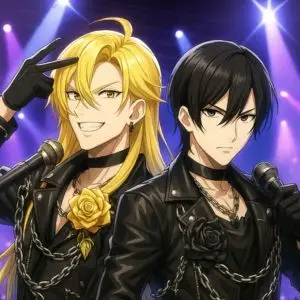
さらに、別の画像を作りたい時は、この画像を保存しておき、またアップロードすればOK。
すると、このような感じで出力してくれます。
注意点など
無料版で1日に画像アップロードできる回数は少ない
ChatGPT無料版で1日にアップロードできる枚数は、3枚ほどが限度です。制限を超えると、翌日まで待つ必要があります。
1回で成功するとは限らない
ある程度、添付画像に寄せた画像を生成することはできますが、それでもイメージと違うものが出てくることもあります。
その後修正しようと指示を出すと、とんちんかんな画像が出力されることも。
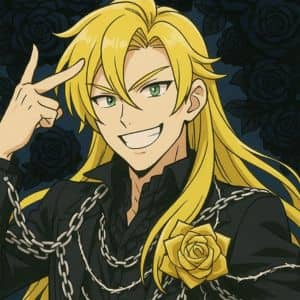
以下は、出力された絵がイメージ通りではなかったので、修正をお願いした後出てきた画像です。
見事に劣化してます(笑)
私の場合、イメージと違うものが出てきたら、
「また新しいチャットで画像をアップロード→指示やり直し」した方が成功率が高かったです。
無料版では画像生成も1日に3枚程度しかできませんので、1から文章で指示するよりも、このように画像をアップロードしてから指示した方が、貴重な画像生成の枠が無駄になりにくいかなと思っています!
正直「有料版を使いたい!」と思うのですが、お金がないので我慢です……。
以上、ChatGPT無料版でも簡単に試せますので、よかったらやってみてください。