この記事では、音楽知識のない初心者目線で、「SunoAIで一部の発音だけ直したい!」「直した部分だけ音量が変わった!」というような時、「どうしたら直せるか」についてだけ書いています。
ChatGPTに相談しながら、私が実際に試した方法です。
最低限「これだけやれば聴けるようになる!」という手順のみの紹介となります。
AIの歌声、「惜しい…!」と思った瞬間
SunoAIで作った曲を聴いていると「いい感じ!」と感動するのですが、聴いているうちに――
「この単語、読み方が間違っている」
「ここの発音がモゴモゴしてる」
そんな「惜しい部分」が出てきませんか?
SunoAI有料版にはエディット機能がありますが、私も最初は「難しそう」と諦めていました。
でもある日、どうしても「他の部分は変えずに一部分だけ直したい」曲があり、ChatGPTに相談。
SunoAIのエディット機能+無料の音声編集ソフト「Audacity」を使って、思ったより簡単に直せたんです。
今回はそのときの「とりあえずこれだけやれば直る!」ポイントを、音楽知識のない初心者である私の目線で紹介します。
STEP1:まずSunoAIで直したい歌詞の単語を「ひらがな」に変更
SunoAIで自分が作った曲の曲名をクリックすると歌詞が出てきます。下部の「Edit Displayed Lyrics」をクリックすると、歌詞を編集できます。
ここから「読み方が間違っている」「発音をはっきりさせたい」部分をひらがなに修正し「Save」を押して保存します。
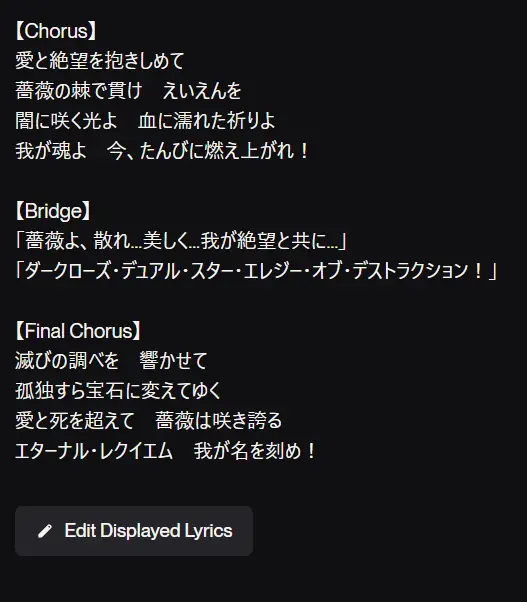
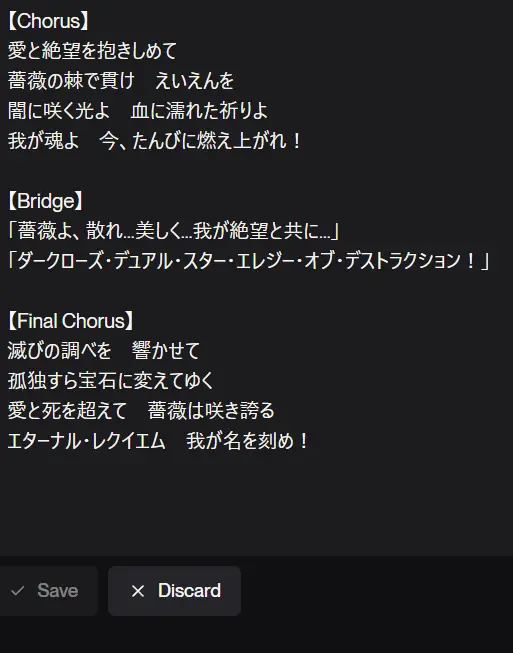
読み方が難しい漢字や、複数読み方がある単語などは【例:永遠(えいえん・とわ)など】生成する前から「ひらがな」で書いておくことをおすすめします!
STEP2:SunoAIの「エディット」で直す
SunoAIの「Edit」では、曲全体ではなく「部分ごと(単語やPart単位)」に再生成できます。
まず「Library」から「Edit」を選びます。

すると、左側に歌詞が出てきます。
例えば「一部分だけ直したい」ときは、その部分だけをドラッグして選択→「Replace」を押すと、新しい候補が2つ生成されます。
同様に
・「単語の一部だけ」直したいときも、その部分だけドラッグして選択→「Replace」
・【intro】などパート全部を直したいときは、【intro】パートを全部ドラッグして選択→「Replace」
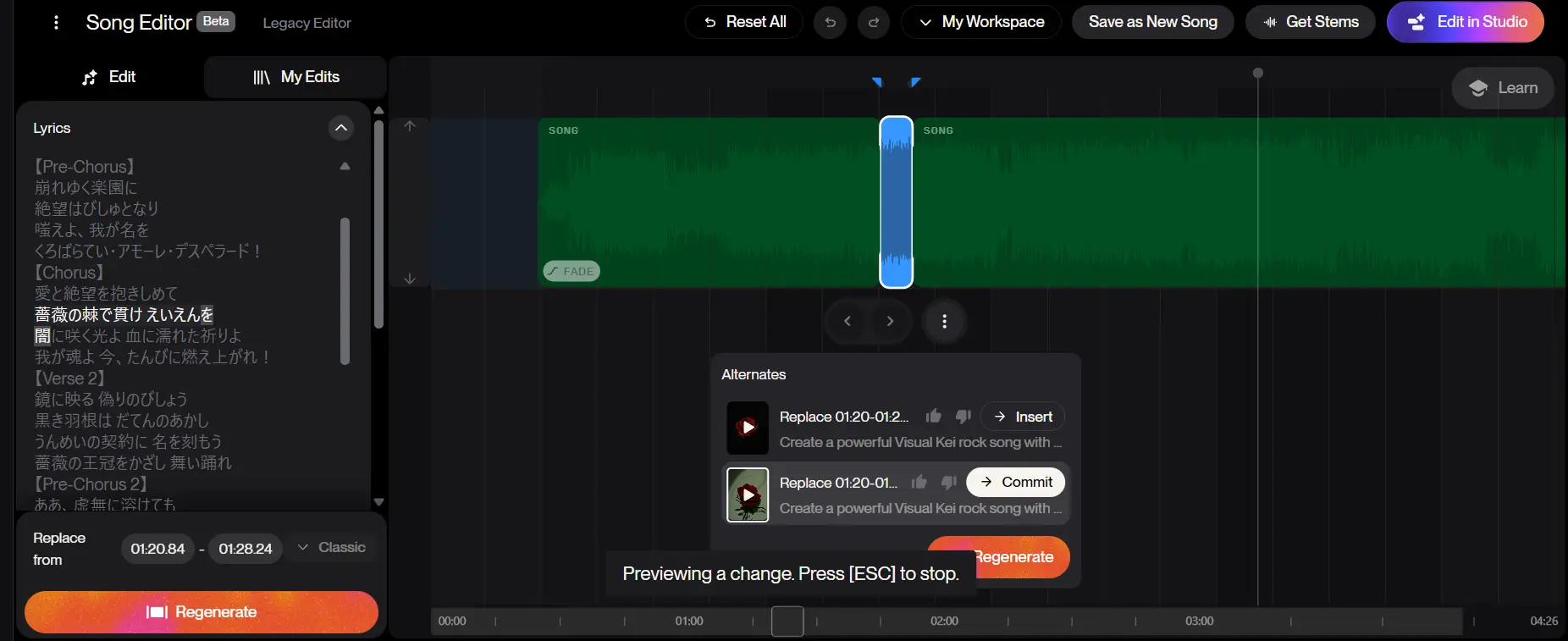
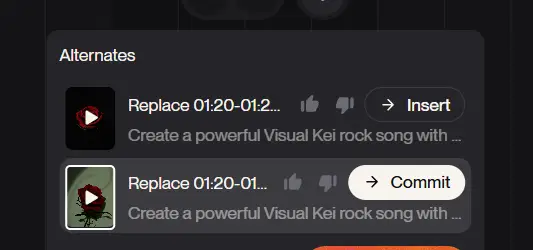
これで直る可能性がかなり高くなります。
生成されたものを聞いてみて、よければ画面上部の「Save as New Song」で、新しい曲として保存できます。
気に入らなければ、もう一度「Replace」を押して作り直します。
何回もやり直していると、画面にいくつも履歴が出てきて混乱しますが、生成した履歴自体を消すことはできない仕様ですので、気に入ったものだけ保存で大丈夫です。
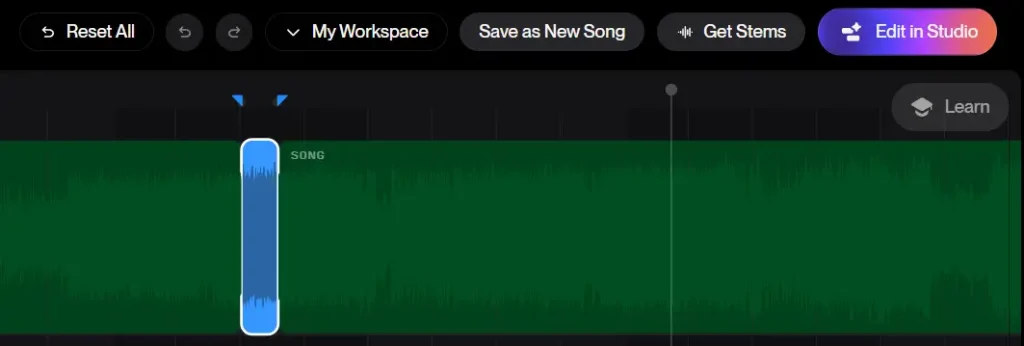
STEP3:直したのに音量が変わった!?そんなときは「Audacity」!!
部分的にエディットすると、
「直したところだけ急に音が小さい」「サビが遠くなった」などの違和感が出やすいです。
これ、私も最初「もうどうしたらいいんだよ……」と思いました(笑)
でも実は、無料ソフトのAudacityを使えば、簡単に整えられます。
Audacityとは(無料・日本語対応)
「Audacity(オーダシティ)」は、無料で使える音声編集ソフトです。
日本語にも対応していて、WindowsでもMacでも使えます。
AI曲の音量調整やフェードアウトなど、最低限の編集ならこれ1本で十分!
ダウンロード手順
①公式サイトへアクセス
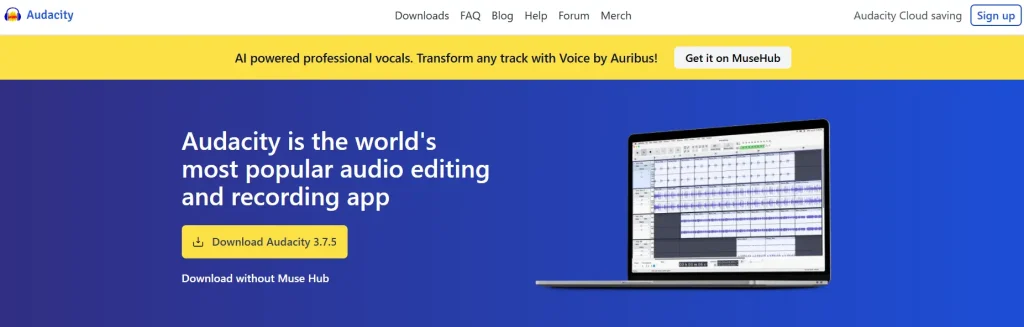
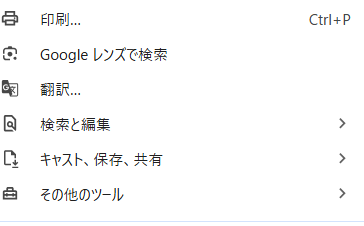
ダウンロード画面が英語なので、ブラウザ画面上部の三点リーダーから、「翻訳」→「日本語」を選ぶと日本語になります。
②上部メニューの「Download」をクリック
自分のパソコンに合ったものを選びます
・ Windowsの場合 → 「Audacity for Windows」
・ Macの場合 → 「Audacity for macOS」
③ダウンロードが完了したら、インストーラーを開いて、画面の指示に沿って「次へ」を押していけばOK!
起動した時に英語になっていた場合は、上のメニューから次の順で設定します。
Edit(編集) → Preferences(環境設定) → Language → 日本語
これで操作メニューがすべて日本語になります。
注意:必ず公式サイトからダウンロードを!
検索すると広告リンクや非公式ミラーサイトも出てきますが、ウイルス入りの偽物が混ざっていることがあります。
必ず、公式のhttps://www.audacityteam.org/からダウンロードしてください。
これで準備完了!
次は、SunoAIで作った曲をAudacityに読み込んで、「コンプレッサー」で音の大きさを整えてみましょう♪
Audacityで音量を整える方法(コンプレッサー一発でOK)
SunoAIで直したところだけ「音が小さい」「サビの声が遠くなった」……
そんな違和感も、Audacityの「コンプレッサー」機能を使えば、ほんの数クリックで自然に直せます。
コンプレッサーって何?
音の大小を自動で均してくれる機能です。
声が小さいところは持ち上げて、大きいところは抑えてくれるので、全体のバランスが整います。
難しい設定はいりません。
初心者は 「とりあえずOKを押すだけ」 で大丈夫です!
コンプレッサーのかけ方(超シンプル手順)
①Audacityを開く
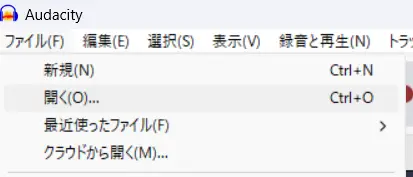
上のメニューから「ファイル → 開く」で、修正したい曲を読み込みます。
②「Ctrl+A」で全体を選択。
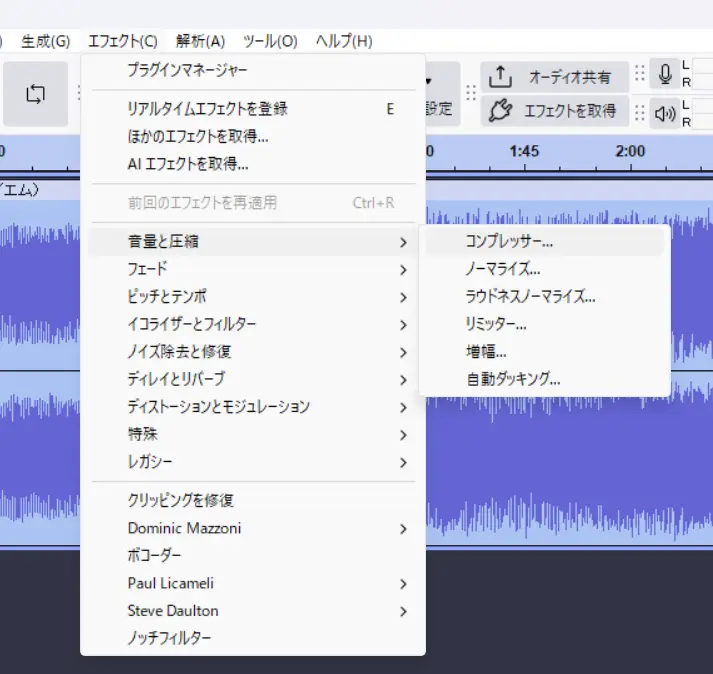
③メニューの「エフェクト → コンプレッサー」をクリック。
④設定画面が出たら、何も触らずにそのまま「適用」を押す。
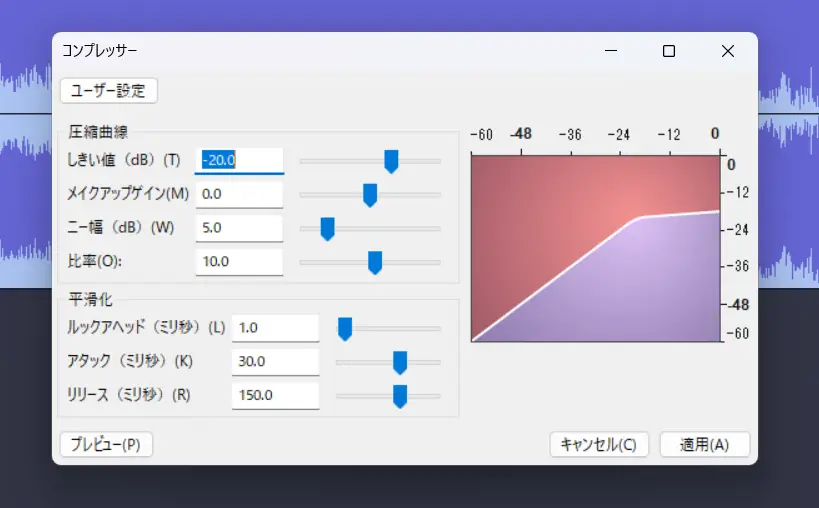
これだけでOK!
これで、小さい部分の音が持ち上がり、全体の聞こえ方が均一になります。
あっという間に「聴きやすい曲」に変わります。
曲の終わりのフェードアウトも、「曲の最後の方だけドラッグで選択→エフェクト → フェードアウト」で簡単にできます。
仕上がりチェック!
再生してみて、
「音のムラがなくなった」「聴き取りやすくなった」と感じたら成功です!
「違和感が消えた」時の喜びは格別です!!
おわりに
音楽知識のない初心者である私が、「難しいことはできないので、簡単に直す方法はないですか?」とChatGPTに質問して覚えたのが、今回紹介した手順です。
プロのようにはできなくても、「「自分の作品を満足いく形にする」ための手段を得て、創作活動の幅が広がりました!
SunoAI+Audacity、この2つがあれば、初心者でも作品を形にできます。