「AI創作で得た技術で、やりたいことをやってみた」体験記です。
この記事では
をまとめています。
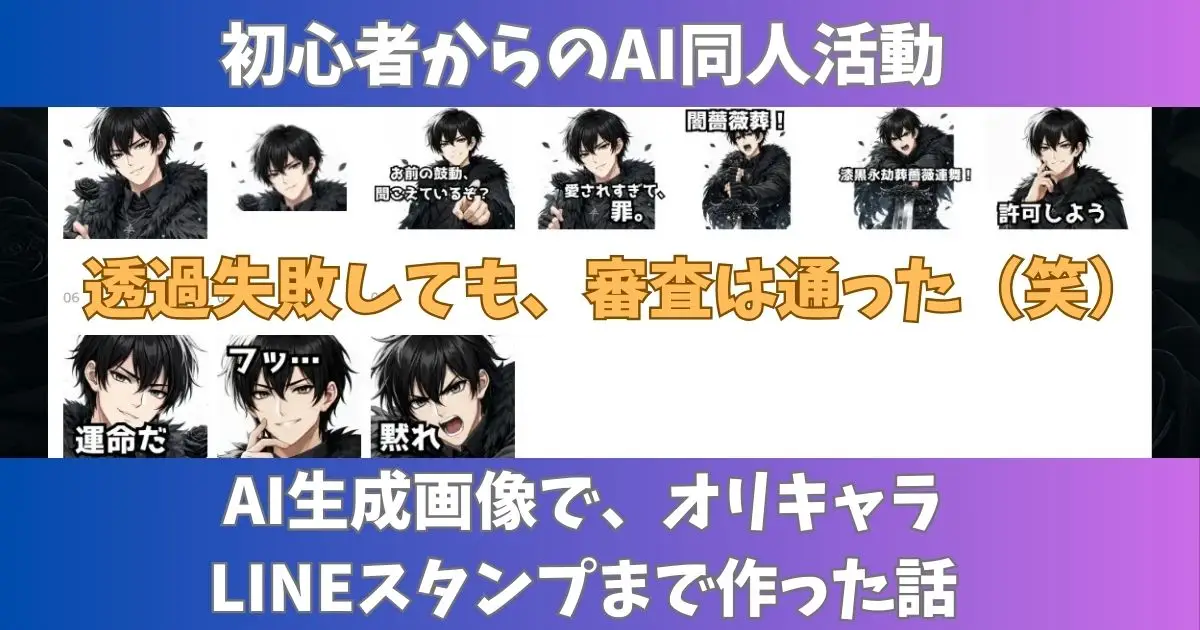
「AI生成したオリキャラ画像で、LINEスタンプ用の画像を作り、実際に審査に通し、販売する」までの流れを紹介します。
スタンプ画像の作り方(ChatGPT無料版使用)
LINEスタンプを登録するためには、透過PNGで最低8枚のスタンプ用画像が必要となります。
(元は同じ画像でも、キャラの全身と顔アップで分け、2枚の画像とすることも可能です)
2026年1月現時点で、ChatGPT画像生成のレベルが上がり、「同一キャラを表現」しやすくなりました。
そこで、自分のイメージ通りにできた「理想の1枚」をChatGPTにアップロードし、
などという指示をすると、「理想の1枚」のキャラのイメージを崩さずに、背景透過しやすい画像が生成できます。
※記事の続きを読んでいただくとわかりますが、私が画像を作成した時は、Canva proで透過処理しようとしたため、背景を白くしてくださいと依頼しました。
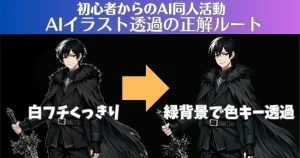
結果的にそれは失敗だったため、ここでは「キャラの色に全く使われていない原色(赤・青・緑など)」を背景色にすることをおすすめしています。
AIイラストの透過失敗談・原色背景透過について詳しく知りたい方は以下の記事をご覧ください⬇
スタンプ画像のサイズ
必要なのは3種類
スタンプ画像 ※背景透過が必要
メイン画像(検索結果に表示される正方形のサムネ)
タブ画像(スタンプ購入後、トーク画面でスタンプを選ぶ際に出る小さいアイコン)
※透過が必要なのは「スタンプ画像」だけです。
Canvaでの作り方
私は無料で使えるデザインツールのCanvaを使用しているため、Canvaでの作り方を紹介します。
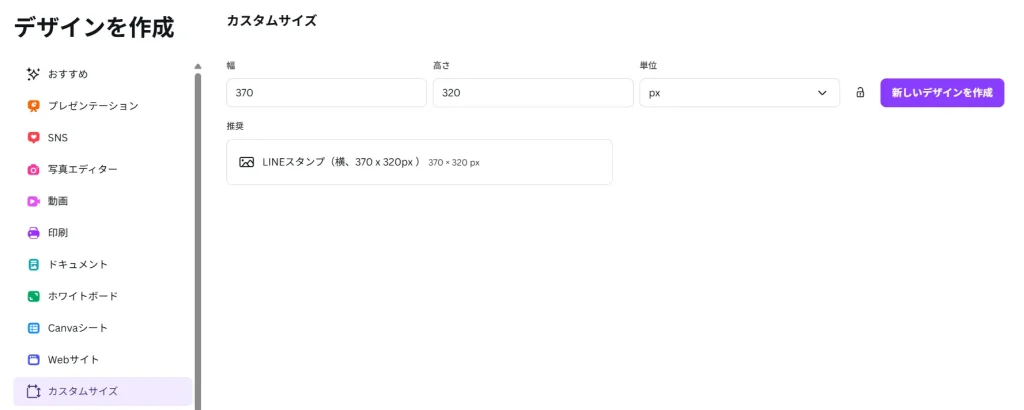
スタンプ画像(370×320)
①Canvaで「新しいデザイン」を作成 「カスタムサイズ」→ 370 × 320 px
②用意した画像をアップロードして配置
・画像生成の不具合(指の数がおかしいなど)も、少しならCanvaの素材イラストを上から重ねてごまかせます。
・顔のドアップにしたい場合、画像を引き伸ばして調整してOK。
③スタンプ文字をデザイン
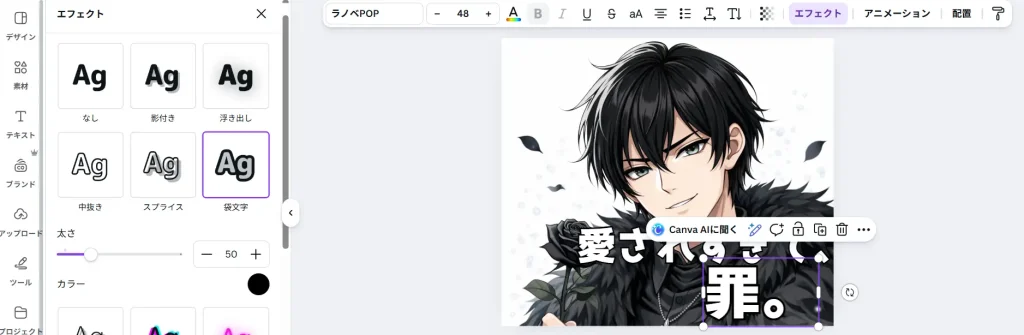
文字が小さすぎると潰れて見えてしまうので、
・細すぎないフォントを使用する
・文字を線で囲む
ことをおすすめします。
④PNG形式でダウンロードして保存
背景透過が必須のため、PNG形式でダウンロードします。
これでCanvaでスタンプ画像を作る作業は終了。
⑤ラッコツールズで背景透過(無料でできます)
無料で背景透過できる「ラッコツールズ」を開きます。
そして、スタンプ用に背景を原色で生成し、Canvaでデザインした先ほどの画像を選択。※画像はイメージです
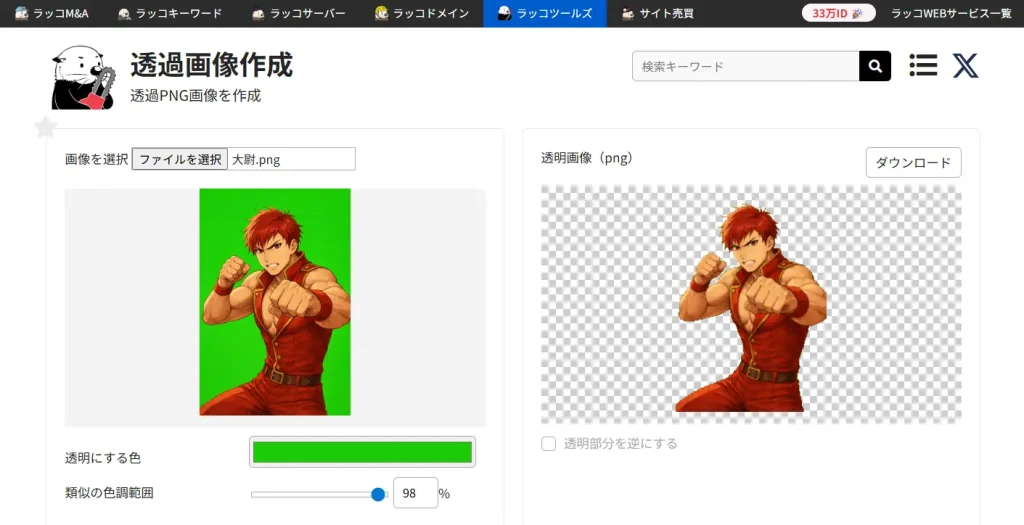
ここで選択した画像の背景部分の色をクリック(この場合は緑)して透過処理すると……綺麗に透過できます!
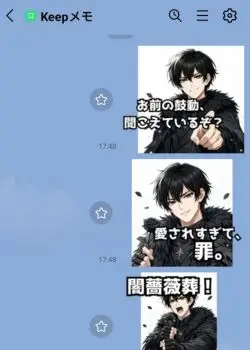
※私が作った時は、この方法に気付かず、白背景で生成した画像をCanva(proトライアル)でそのまま背景透過処理しました。
結果、失敗して白い四角が残ったスタンプになってしまいましたが、審査には通りました(笑)
メイン画像(240×240)
・顔アップがおすすめ
・背景は白 or 黒でOK
・PNG or JPGで保存
タブ画像(96×74)
・顔ドアップ
・文字は入れない(潰れる)
・PNGで保存
LINEスタンプの登録方法(PC推奨)
① LINE Creators Market にアクセス
「LINE クリエイターズマーケット」で検索。
② 新規登録 → スタンプ作成
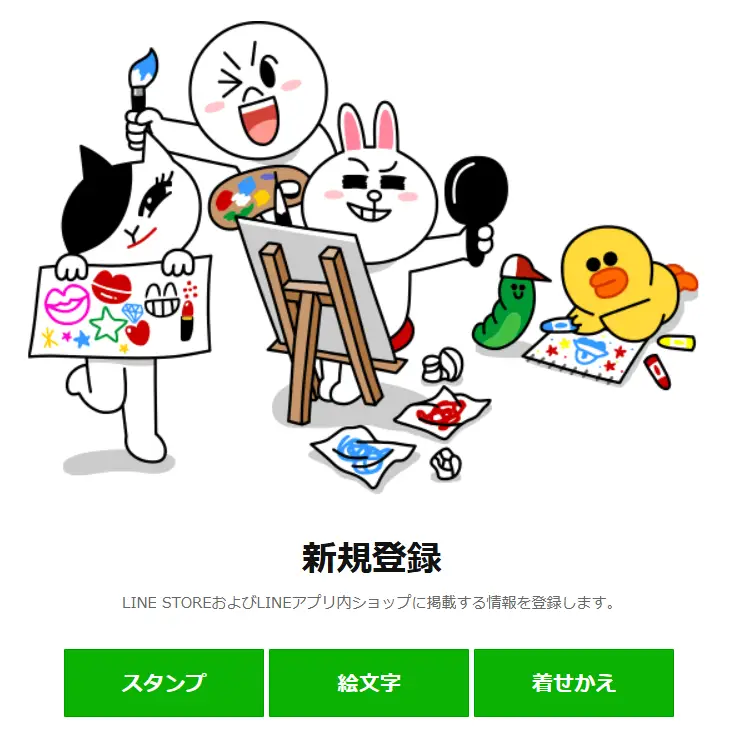
「新規登録」でスタンプを選択します。
③スタンプのタイトルや説明文を入力
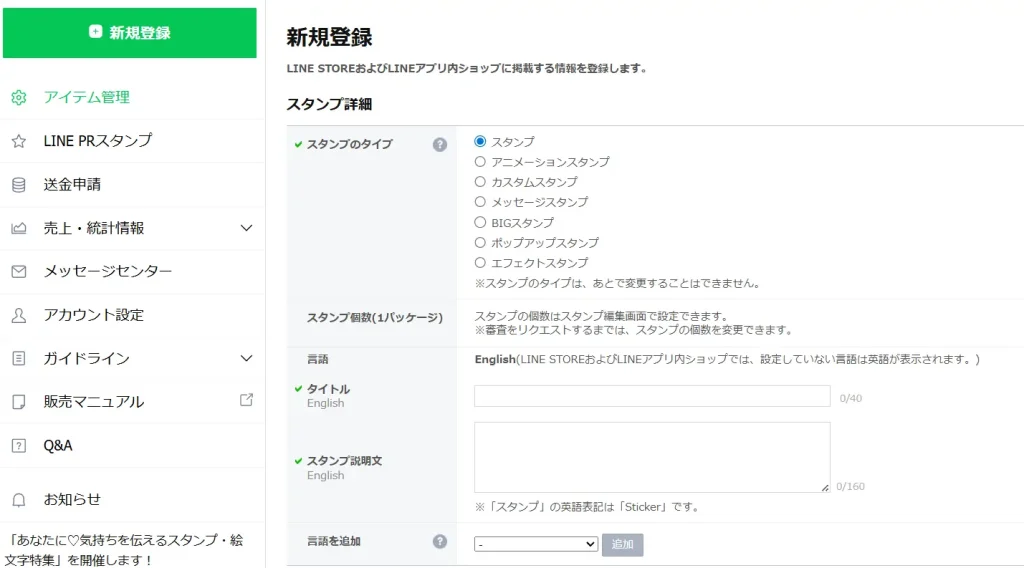
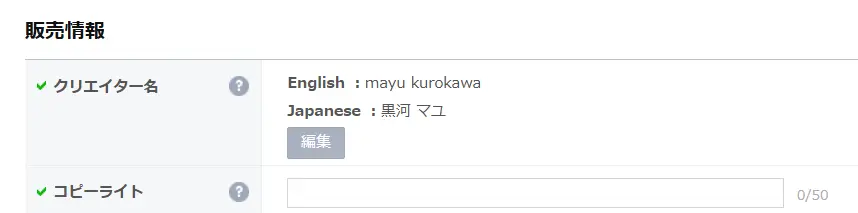
ここに、スタンプのタイトルや特徴を入力します。
(例:タイトル「闇薔薇✝ゴージャス✝王子」・説明文「使い所のないスタンプです」)
タイトルとスタンプ説明文の欄ですが、「English」となっています。
実際にやってみて、ここからがとてもわかりにくかったので、ポイントをメモしておきます。
つまづきポイントメモ
・「タイトル」と「説明文」のEnglishと書いてある欄→英語入力が必須。入力しなければ登録できない
(私はChatGPTに翻訳してもらいました)
・日本語でも出したい時は「言語を追加」から日本語を選び、さらに入力する必要がある
・クリエイター名も日本語で出したい場合は「編集」から日本語を追加する必要がある
・「コピーライト」部分は個人ならそのままペンネームなどをローマ字入力でOK
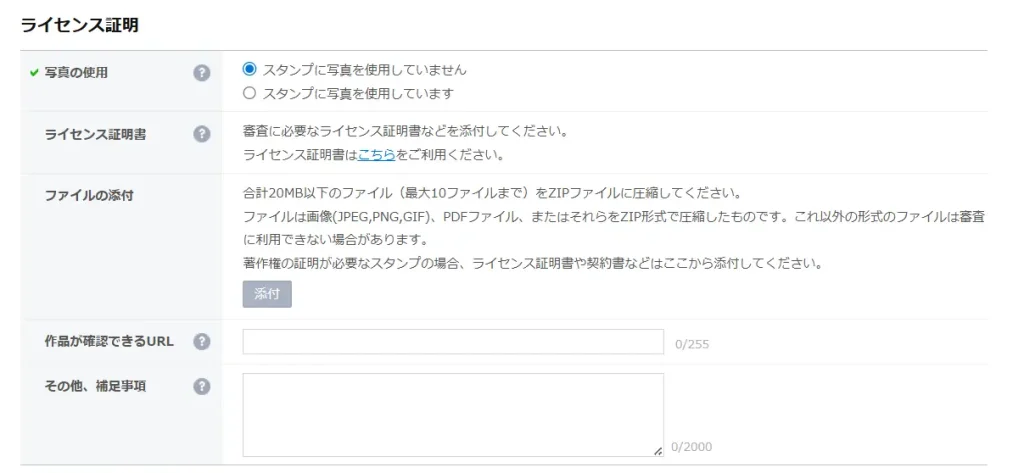
・「ライセンス証明」とは、「そのキャラクターに対する権利トラブルがないことを証明する箇所」です。
オリジナルキャラの場合は、特に何も書く必要はありません。
・「作品が確認できるURL」とは、「このスタンプの元になっているキャラを、LINE側が外部で確認できるリンク」のことです。
オリジナルキャラクターの場合、もしブログやpixivなどのリンクがあれば書いておくと審査がスムーズになるかもしれませんが、なくても問題ありません。
(私は書かなくても実際に審査に通りました)
④作った画像をアップロード
作成したメイン画像・タブ画像・スタンプ画像を、それぞれアップロードしていきます。
番号がそのままスタンプの並び順となります。
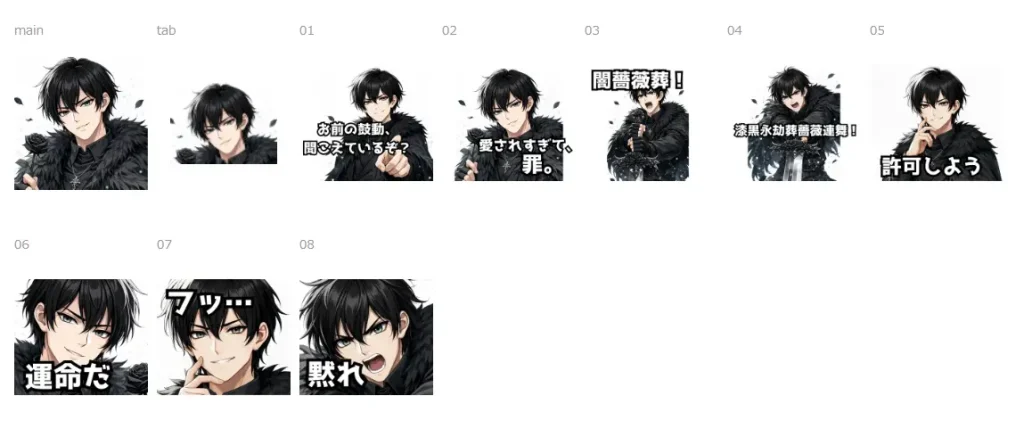
・スタンプ画像:8枚以上アップ
・メイン画像:1枚
・タブ画像:1枚
⑤タグの編集
作成したスタンプのジャンルに合ったタグを選びます。
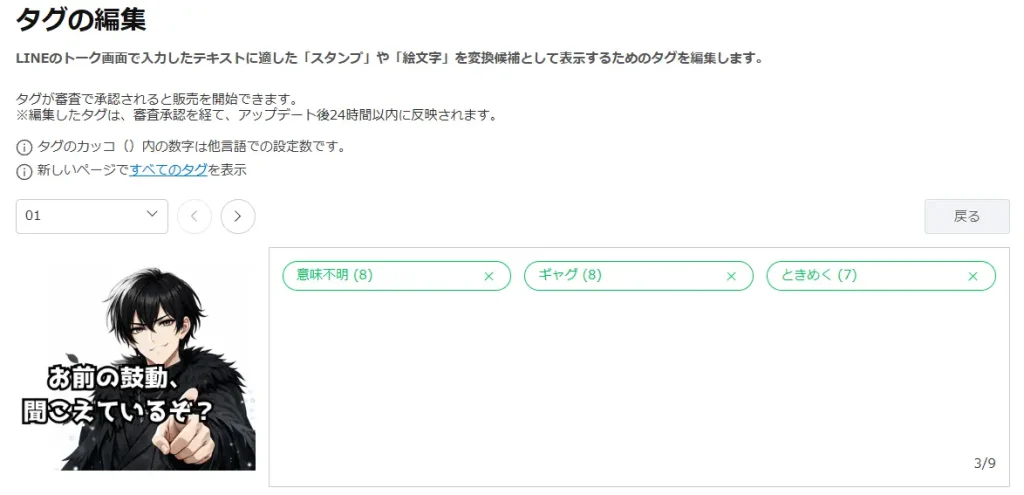
この部分も、かなりわかりにくかったのでメモしておきます。
・タグはイラスト1枚ずつ選択する必要あり
・任意で入力することはできず、用意されたものから選ぶだけ
地味に面倒でした(笑)
⑥審査 → 販売開始
審査:1〜3日程度
通れば「販売開始」ボタンを押すだけで販売開始!
価格:120円(最低)から設定可能
※自分用なら「非公開」も選べます
審査はそこまで厳しくないようで、
・サイズなどの規格が合っているかどうか
・著作権的に問題ないか
などに気をつければ大丈夫かと思います。
実際に、透過失敗・白い四角丸出し画像でも審査に通りました(笑)。
よくあるミス(チェックポイント)
・背景が完全に透過されてない
・画像のサイズが合っていない
・ 文字が端ギリギリ
・タブ画像に文字が入っている
微妙な出来でも、審査には通ったので記念に販売開始してみた
初めて作ったLINEスタンプは、透過失敗で白い四角が残る、残念な見た目になりました。
ですが、審査には通ったため、「これも記念だ」と販売開始することに。
【実際に作ったスタンプ販売ページリンク】
https://line.me/S/sticker/32588009
売れないでしょうが、「自分のオリキャラを、LINEスタンプにする」という、今までは想像もしていなかったことが、AI創作を学んでできるようになりました。
またやる気が出たら、今度はちゃんと透過した画像で、納得いくスタンプを作ってみたいと考えています。