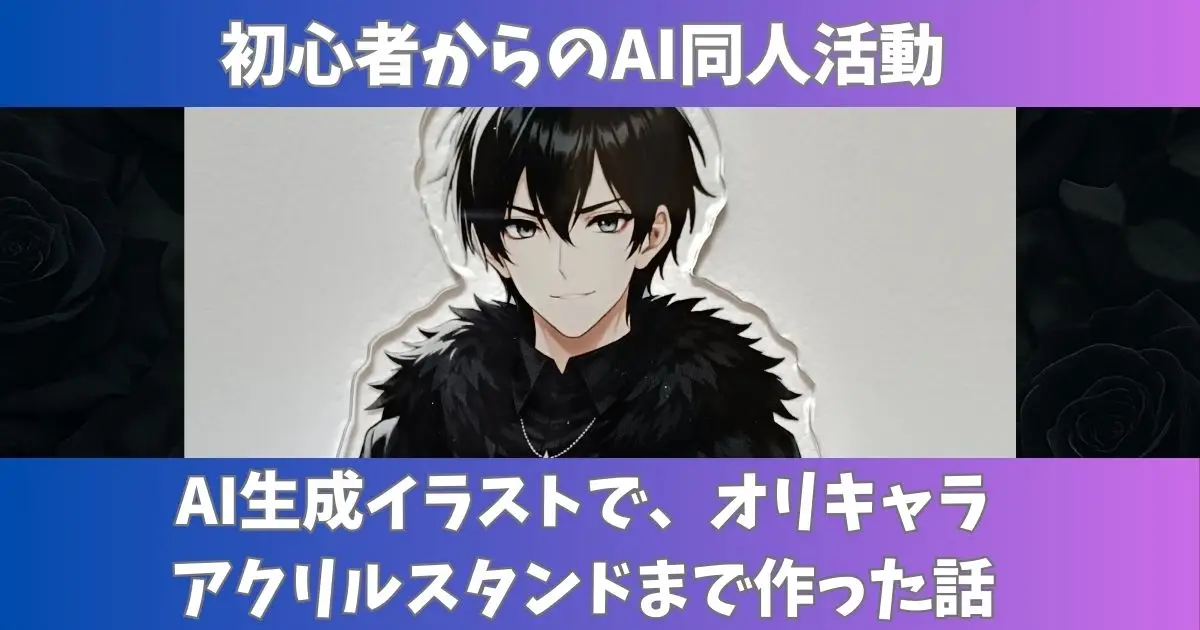
AI生成したオリキャラの画像で、自分だけのアクリルスタンドを作成しました。
届いたアクスタを眺め、「自分のキャラが現実に形になった!」という喜びを噛みしめています。
この記事では、実際に使った「しまうまプラス」でのアクスタ作成手順を紹介します。
画像透過についても少し触れています。
※本記事は、実際に利用したサービスの操作画面を、体験紹介・解説目的で掲載しています。
1個からリーズナブルにアクスタが作れる!しまうまプラス
先日、ふとネットを見ていたら、「自分の作品がアクスタに!」という広告が飛び込んできました。
その名も「しまうまプラス」。
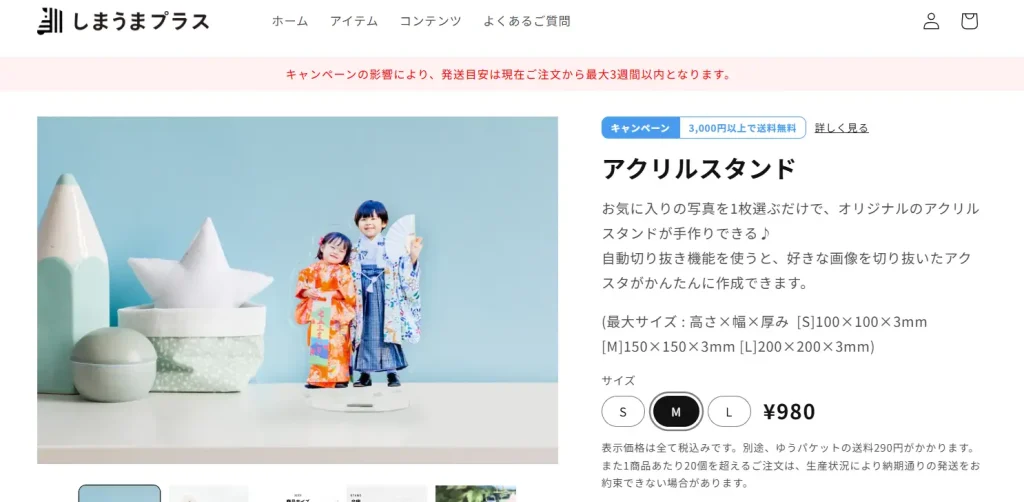
スマホやパソコンの写真やイラストをアップロードするだけで、簡単にアクスタが作れるとのこと。
私はアクスタ=同人グッズ「一度に沢山発注しなければいけないもの」だと思っていたので、1個から作れるなら普通に欲しい!と思いました。
お値段も、想像以上に安い。
S・M・Lの3サイズがありましたが、今回私が頼んだのは「150×150×3㎜」のMサイズです。
スマホくらいのサイズで、なんと送料込みで1000円程度。
AI生成イラストをアップロードして自動切り抜き
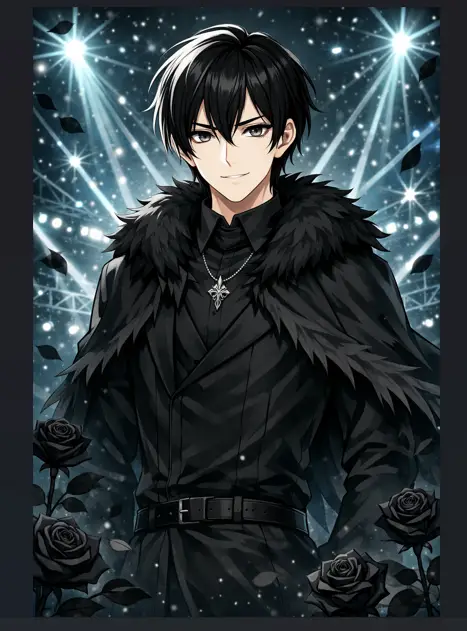
私が作ったのはオリキャラ「闇薔薇✝ゴージャス✝王子」のアクスタです。
使用した画像はこちらです⬇
実際に出来上がったアクスタ
スマホ撮影のため下手&画像が粗いですが、実物は「公式グッズ?」と思うようなクオリティでした(笑)
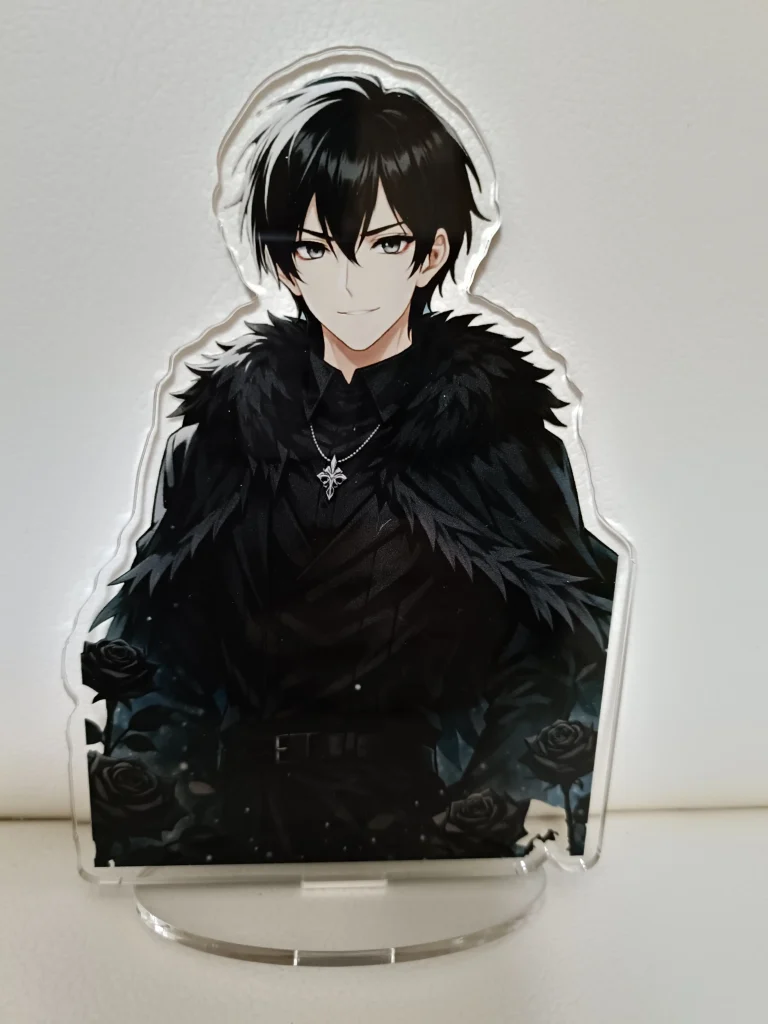
このキャラの場合「たまたま切り抜きやすい配色や構図だった」ので、自動切り抜きで簡単に作れましたが、別のキャラで試したら自動切り抜きが難しいパターンもありましたので、記録として紹介します。
自動切り抜きが難しいパターン
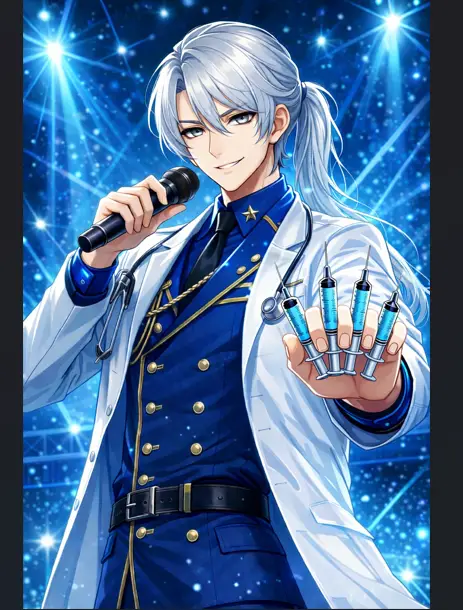
こちらのキャラでも試してみました。
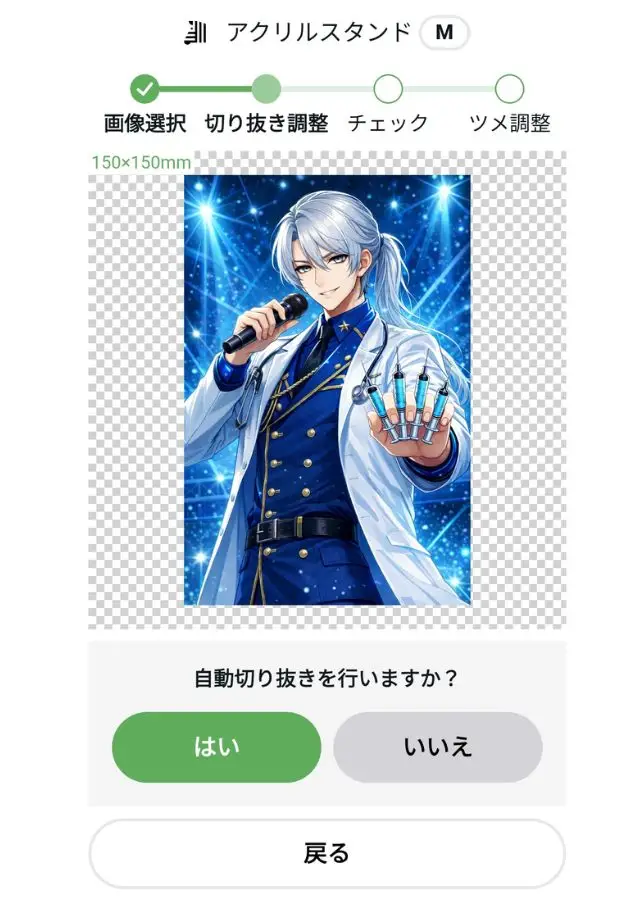
まず、スマホやパソコンのファイルから画像をアップロードします。とても簡単です。
その後自動切り抜きをするかの確認が出るのですが、そのまま「はい」にすると……
自動切り抜き→背景の一部が残ったまま&白衣の内側が消える
画像のように、キャラと一緒に背景の一部も残ってしまっています。
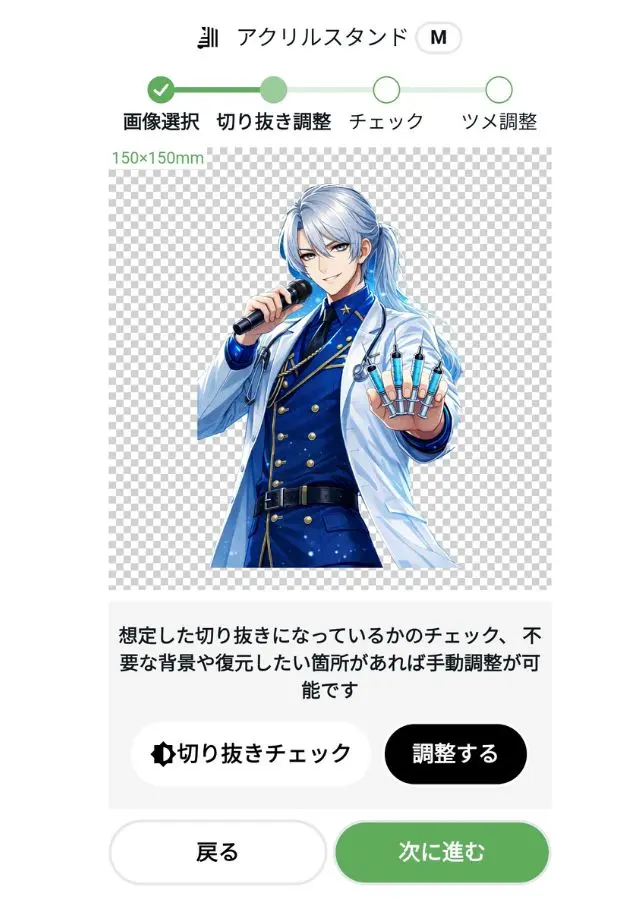
手動で残った部分を消す機能もありましたが、かなり細かい作業になります。
不器用な私は、キャラ画像まで削ってしまい、「無理!」と諦めました……。
こうなる原因としては、
・AI生成イラストが「人物と背景を混ぜて描く仕様」のため、キャラと背景の境界を明確に判断できない
ためと考えられます。
そのため、AIイラストをアクスタに使いたい場合、最初から背景透過PNG画像をアップロードした方が、手間なく綺麗に仕上がります。
AIイラストの特徴や、背景透過の方法(自分なりの方法です)についてはこちらの検証記事にまとめてあります⬇
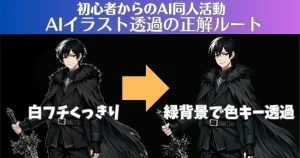
透過画像さえ用意できれば、あとはアクスタの形や台座の位置を自由に選ぶだけ。
自分で思っていた以上に簡単にオリキャラアクスタが作れましたので、
人には、かなり向いているサービスだと思いました。